


Gianni M.
Ultimi post di Gianni M. (vedi tutti)
- Miglior Software di Backup Gratuito: EaseUS Todo Backup Free 11.5 - 11 Giugno 2019
- Collegare iPhone e iPad alla Tv per Trasmettere Video via Wifi senza Jailbreak - 23 Maggio 2019
- Come Sbloccare i Video Bloccati di Youtube - 23 Maggio 2019
 In questa guida vedremo come trasformare l’ottimo client ftp Filezilla in un’applicazione per l’ottimizzazione delle immagini caricate sul nostro server, in modo da migliorare i tempi di caricamento delle pagine del nostro sito ed anche la valutazione di Google dello stesso (Page speed). Questa idea mi è venuta poichè ero alla ricerca di un sistema comodo e veloce per ottimizzare le immagini di questo sito wordpress: ho provato prima i plugin EWWW Image Optimizer e CW Image Optimizer, ma senza successo, poichè entrambi necessitano che l’istruzione exec() sia abilitata sul server php… ma non ho avuto questo onore. Ho, quindi, ripiegato su WP Smush.it, ma a causa del traffico troppo intenso (almeno credo), il servizio non è mai disponibile… In definitiva dovevo inventarmi qualcosa e questo è il risultato dei miei sforzi.Questa guida non ha bisogno di script o programmi particolari, ma solo di 5 minuti di pazienza per configurare Filezilla. Una volta configurato questo software diventerà il nostro coltellino svizzero per la gestione dei contenuti del nostro server ftp.
Compatibilità
In pratica, tutte le piattaforme poiché trattasi di tutto software open source, che quindi è stato portato praticamente su tutto… manca solo il nostro tostapane e poi saremmo al completo!;)
Installazione
Per gli utenti linux Debian/Ubuntu e derivate basta aprire il terminale con CTRL+ALT+T, quindi digitare o incollare quanto segue:
sudo apt-get install filezilla optipng jpegoptim
Per windows e mac vi rimando, invece, ai siti ufficiali:
- Filezilla:
- Jpegoptim:
- Optipng:
Configurazione
Do per scontato che abbiate già configurato Filezilla per connettersi al vostro ftp, così possimo andare al sodo.
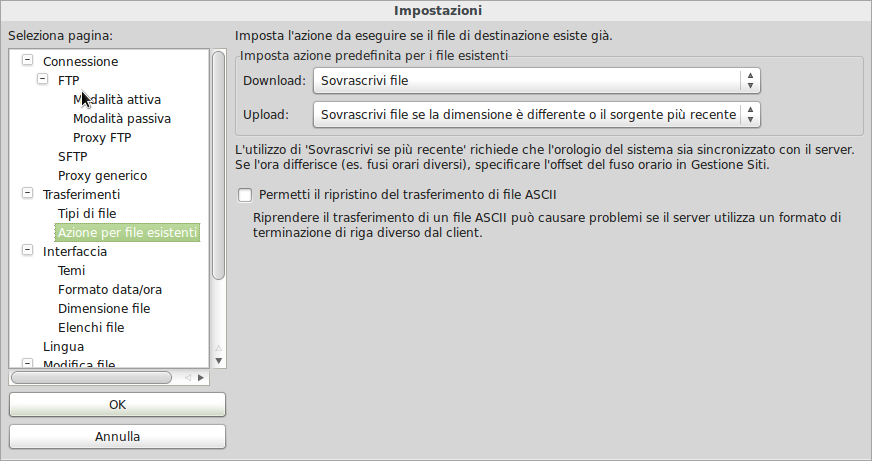
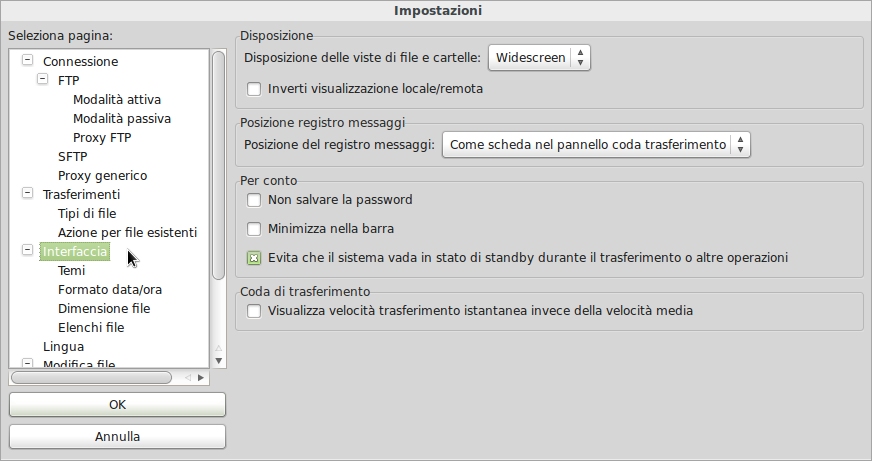
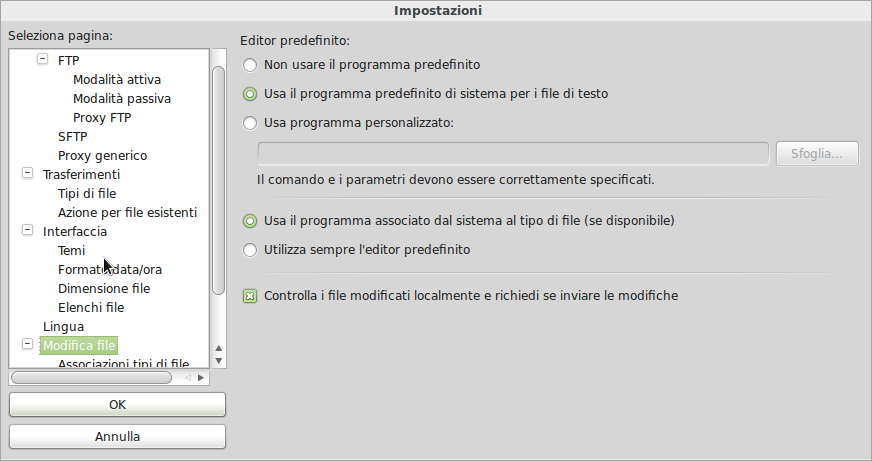
Andiamo nel menù Modifica=>Impostazioni, quindi copiate pari pari quello vedete in questi screenshot:
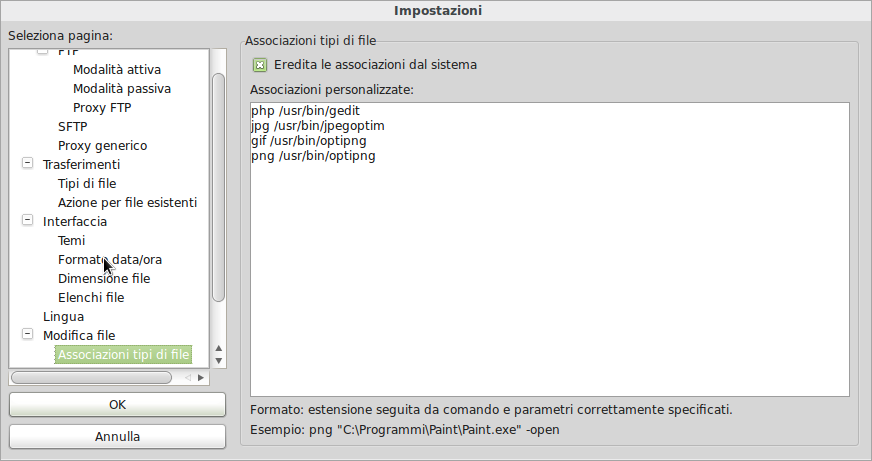
Gli amici che usano linux sono avvantaggiati: per evitare di riscrivere tutto copiate e incollate questo testo nella schermata precedente:
php /usr/bin/gedit
jpg /usr/bin/jpegoptim
gif /usr/bin/optipng
png /usr/bin/optipng
mentre gli amici che usano windows e mac devono modificare il percorso delle applicazioni (al posto di gedit mettete il notepad o quello che preferite).
Utilizzo
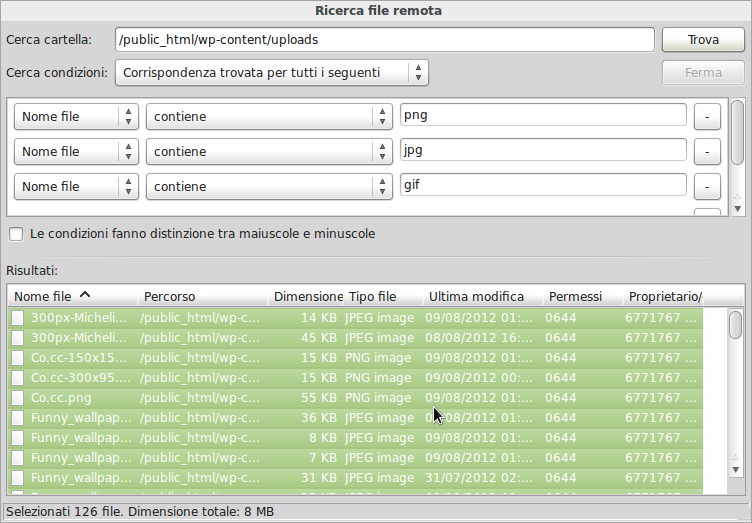
- Collegatevi al vostro server ftp. Ora scegliete una cartella locale vuota (magari creata ad hoc) nella parte destra dello schermo da usare da “contenitore temporaneo” (è qui che verranno scaricati i file per poi essere ottimizzati), quindi selezionate la cartella padre che contiene le immagini che volete ottimizzare (se le immagini sono contenute in diverse subdirectory selezionate la cartella superiore che le contiene tutte), quindi igitate il tasto F3 (oppure selezionare dal menù Server=>Cerca file remoti…). Impostate la finestra come nell’immagine seguente (la cartella sarà già impostata), quindi cliccate su “Trova”
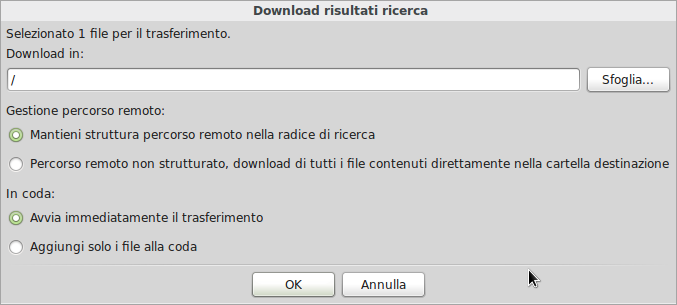
- Terminata la ricerca, selezionate tutto, poi tasto destro del mouse sulla selezione, quindi “Download…”. Impostate la finestra seguente come in questa immagine, poi date “Ok”:
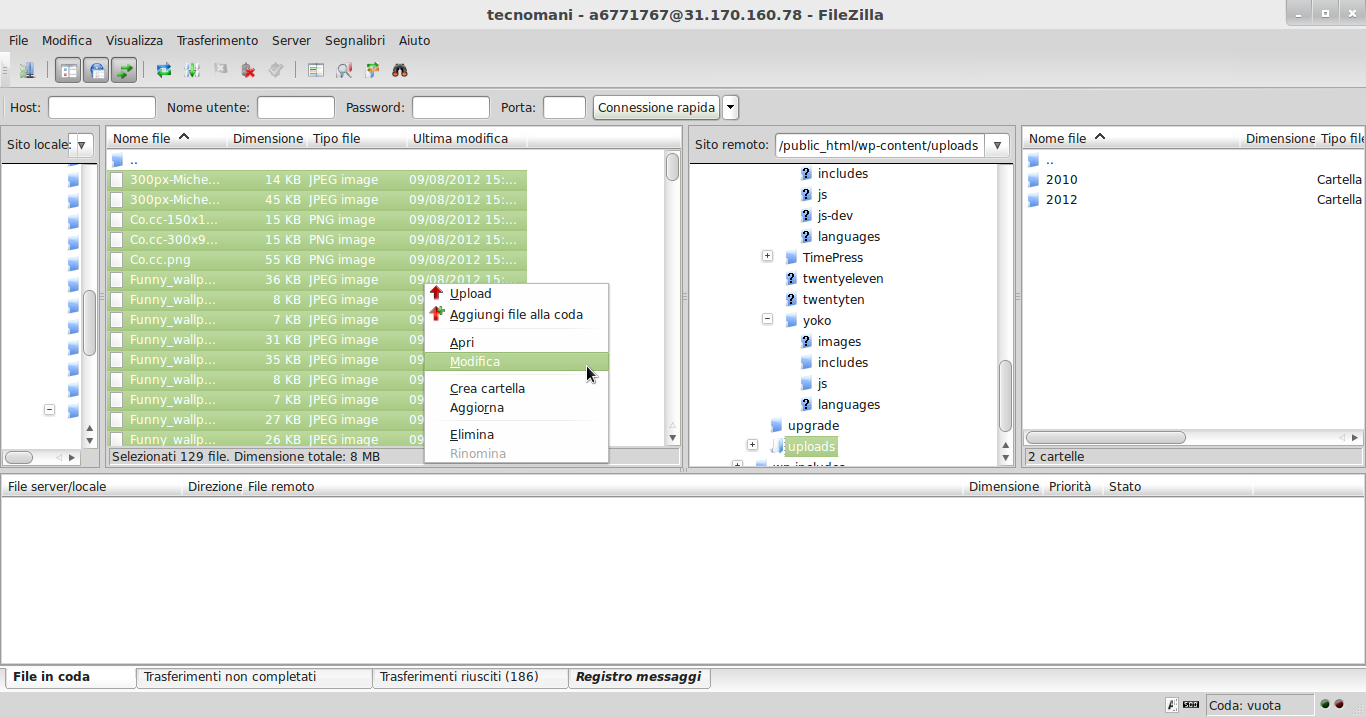
- Attendete che tutti i trasferimenti vengano completati, quindi nella cartella locale selezionate tutti i file, tasto destro sulla selezione ed,infine, “Modifica”. Filezilla eseguirà l’ottimizzazione dei file, che quindi verranno modificati.
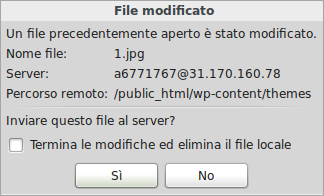
- Verranno ottimizzati solo i file che ne hanno bisogno, che verranno rilevati da Filezilla come modificati, per ciò vi chiederà se volete sostituire i file remoti con quelli locali ottimizzati. Per ogni file verrà aperta una finestra di dialogo come la seguente, date sì a tutte (senno tutto questo popò di pappardella a che cosa serve? So a cosa pensate, cliccare una alla volta è scomodo… no, la finestra si apre sempre nello stesso punto, tenete il mouse fermo e cliccate a raffica!)
That’s all! 😉 Ditemi come vi trovate!
